Welcome Comments Pictures

Senin, 25 November 2013

product key windows XP

ini dia product key windows xp :


BR89Q-4B9GB-9DPFD-M2PY3-R3F83

    ini beneran bisa coba saja :)
Read More ->>

Jumat, 15 November 2013

cara mengganti kursor blog


Cara Mengganti Kursor Blog dan 13 Cursor Menarik

Mengganti Kursor Blog dan berbagai aneka kursos dengan gambar Animasi Keren.bisa dilakukan dengan gambar sendiri dan karya penampilan sendiri, jika merasa punya tingkat daya seni yang menarik, lebih baik untuk membuat icon cursor sendiri, tentu itu adalah hal yang sangat gambang, baiklah jika merasa tertarik untuk hanya mencoba coba, coba lihat dulu yang satu ini Klik DEMO.


Oke langsug saja,, hehe
- Masuk Ke Blogger - Pilih Template - Edit HTML
- Dan Cari Code </head>
- Pilih kursor sesuai keinginanmu dibawah ini dan Paste code-nya tepart diatas code </head>
Cursor 1
<style type="text/css">body, a:hover {cursor: url(http://justnaira-css-js.googlecode.com/svn/mouse/horse-ani1.gif), progress;}</style><a href="http://www.justnaira.com" target="_blank" title="Blogger Widgets"><img src="https://blogger.googleusercontent.com/img/b/R29vZ2xl/AVvXsEicEExijBUnenwfhOiRWMHO2CYSKKsxU4JASJFmPWQp6MATvYNyI7LU4oc8IX3Wn8c7UeHBjwVu2tACblYXLJyfMx5EXTczxZQSLvzUbgrCTVumf8AIq2_kbLCYb3UAxu-VgMZSZ6ncdA/s1600/www.justnaira.com.png" border="0" alt="Blogger Widgets" style="position:absolute; top: 0px; right: 0px;" /></a>
Cursor 2
<style type="text/css">body, a:hover {cursor: url(http://justnaira-css-js.googlecode.com/svn/mouse/Heart.gif), progress;}</style><a href="http://www.justnaira.com" target="_blank" title="Blogger Widgets"><img src="https://blogger.googleusercontent.com/img/b/R29vZ2xl/AVvXsEicEExijBUnenwfhOiRWMHO2CYSKKsxU4JASJFmPWQp6MATvYNyI7LU4oc8IX3Wn8c7UeHBjwVu2tACblYXLJyfMx5EXTczxZQSLvzUbgrCTVumf8AIq2_kbLCYb3UAxu-VgMZSZ6ncdA/s1600/www.justnaira.com.png" border="0" alt="Blogger Widgets" style="position:absolute; top: 0px; right: 0px;" /></a>
 Cursor 3
<style type="text/css">body, a:hover {cursor: url(http://justnaira-css-js.googlecode.com/svn/mouse/Halloween_2.gif), progress;}</style><a href="http://www.justnaira.com" target="_blank" title="Blogger Widgets"><img src="https://blogger.googleusercontent.com/img/b/R29vZ2xl/AVvXsEicEExijBUnenwfhOiRWMHO2CYSKKsxU4JASJFmPWQp6MATvYNyI7LU4oc8IX3Wn8c7UeHBjwVu2tACblYXLJyfMx5EXTczxZQSLvzUbgrCTVumf8AIq2_kbLCYb3UAxu-VgMZSZ6ncdA/s1600/www.justnaira.com.png" border="0" alt="Blogger Widgets" style="position:absolute; top: 0px; right: 0px;" /></a>
Cursor 4
<style type="text/css">body, a:hover {cursor: url(http://justnaira-css-js.googlecode.com/svn/mouse/Fly_2.gif), progress;}</style><a href="http://www.justnaira.com" target="_blank" title="Blogger Widgets"><img src="https://blogger.googleusercontent.com/img/b/R29vZ2xl/AVvXsEicEExijBUnenwfhOiRWMHO2CYSKKsxU4JASJFmPWQp6MATvYNyI7LU4oc8IX3Wn8c7UeHBjwVu2tACblYXLJyfMx5EXTczxZQSLvzUbgrCTVumf8AIq2_kbLCYb3UAxu-VgMZSZ6ncdA/s1600/www.justnaira.com.png" border="0" alt="Blogger Widgets" style="position:absolute; top: 0px; right: 0px;" /></a>
Cursor 5
 <style type="text/css">body, a:hover {cursor: url(http://justnaira-css-js.googlecode.com/svn/mouse/aliendance.gif), progress;}</style><a href="http://www.justnaira.com" target="_blank" title="Blogger Widgets"><img src="https://blogger.googleusercontent.com/img/b/R29vZ2xl/AVvXsEicEExijBUnenwfhOiRWMHO2CYSKKsxU4JASJFmPWQp6MATvYNyI7LU4oc8IX3Wn8c7UeHBjwVu2tACblYXLJyfMx5EXTczxZQSLvzUbgrCTVumf8AIq2_kbLCYb3UAxu-VgMZSZ6ncdA/s1600/www.justnaira.com.png" border="0" alt="Blogger Widgets" style="position:absolute; top: 0px; right: 0px;" /></a>
Cursor 6
<style type="text/css">body, a:hover {cursor: url(http://justnaira-css-js.googlecode.com/svn/mouse/apple-tmani.gif), progress;}</style><a href="http://www.justnaira.com" target="_blank" title="Blogger Widgets"><img src="https://blogger.googleusercontent.com/img/b/R29vZ2xl/AVvXsEicEExijBUnenwfhOiRWMHO2CYSKKsxU4JASJFmPWQp6MATvYNyI7LU4oc8IX3Wn8c7UeHBjwVu2tACblYXLJyfMx5EXTczxZQSLvzUbgrCTVumf8AIq2_kbLCYb3UAxu-VgMZSZ6ncdA/s1600/www.justnaira.com.png" border="0" alt="Blogger Widgets" style="position:absolute; top: 0px; right: 0px;" /></a>
Cursor 7
<style type="text/css">body, a:hover {cursor: url(http://justnaira-css-js.googlecode.com/svn/mouse/bounce.gif), progress;}</style><a href="http://www.justnaira.com" target="_blank" title="Blogger Widgets"><img src="https://blogger.googleusercontent.com/img/b/R29vZ2xl/AVvXsEicEExijBUnenwfhOiRWMHO2CYSKKsxU4JASJFmPWQp6MATvYNyI7LU4oc8IX3Wn8c7UeHBjwVu2tACblYXLJyfMx5EXTczxZQSLvzUbgrCTVumf8AIq2_kbLCYb3UAxu-VgMZSZ6ncdA/s1600/www.justnaira.com.png" border="0" alt="Blogger Widgets" style="position:absolute; top: 0px; right: 0px;" /></a>
Cursor 8
<style type="text/css">body, a:hover {cursor: url(http://justnaira-css-js.googlecode.com/svn/mouse/tail2.gif), progress;}</style><a href="http://www.justnaira.com" target="_blank" title="Blogger Widgets"><img src="https://blogger.googleusercontent.com/img/b/R29vZ2xl/AVvXsEicEExijBUnenwfhOiRWMHO2CYSKKsxU4JASJFmPWQp6MATvYNyI7LU4oc8IX3Wn8c7UeHBjwVu2tACblYXLJyfMx5EXTczxZQSLvzUbgrCTVumf8AIq2_kbLCYb3UAxu-VgMZSZ6ncdA/s1600/www.justnaira.com.png" border="0" alt="Blogger Widgets" style="position:absolute; top: 0px; right: 0px;" /></a>
Cursor 9
<style type="text/css">body, a:hover {cursor: url(http://justnaira-css-js.googlecode.com/svn/mouse/bluemultiglit.gif), progress;}</style><a href="http://www.justnaira.com" target="_blank" title="Blogger Widgets"><img src="https://blogger.googleusercontent.com/img/b/R29vZ2xl/AVvXsEicEExijBUnenwfhOiRWMHO2CYSKKsxU4JASJFmPWQp6MATvYNyI7LU4oc8IX3Wn8c7UeHBjwVu2tACblYXLJyfMx5EXTczxZQSLvzUbgrCTVumf8AIq2_kbLCYb3UAxu-VgMZSZ6ncdA/s1600/www.justnaira.com.png" border="0" alt="Blogger Widgets" style="position:absolute; top: 0px; right: 0px;" /></a> 
Cursor 10

<style type="text/css">body, a:hover {cursor: url(http://justnaira-css-js.googlecode.com/svn/mouse/Arrow_02.gif), progress;}</style><a href="http://www.justnaira.com" target="_blank" title="Blogger Widgets"><img src="https://blogger.googleusercontent.com/img/b/R29vZ2xl/AVvXsEicEExijBUnenwfhOiRWMHO2CYSKKsxU4JASJFmPWQp6MATvYNyI7LU4oc8IX3Wn8c7UeHBjwVu2tACblYXLJyfMx5EXTczxZQSLvzUbgrCTVumf8AIq2_kbLCYb3UAxu-VgMZSZ6ncdA/s1600/www.justnaira.com.png" border="0" alt="Blogger Widgets" style="position:absolute; top: 0px; right: 0px;" /></a>
Cursor 11
<style type="text/css">body, a:hover {cursor: url(http://cur.cursors-4u.net/cursors/cur-11/cur1058.ani), url(http://cur.cursors-4u.net/cursors/cur-11/cur1058.png), progress;}</style><a href="http://www.cursors-4u.com/cursor/2012/03/03/blue-fire-pointer.html" target="_blank" title="Blue Fire Pointer"><img src="http://cur.cursors-4u.net/cursor.png" border="0" alt="Blue Fire Pointer" style="position:absolute; top: 0px; right: 0px;" /></a>
Cursor 12

<style type="text/css">body, a:hover {cursor: url(http://cur.cursors-4u.net/cursors/cur-10/cur949.ani), url(http://cur.cursors-4u.net/cursors/cur-10/cur949.png), progress;}</style><a href="http://www.cursors-4u.com/cursor/2011/12/26/batman-begins-help-select.html" target="_blank" title="Batman Begins - Help Select"><img src="http://cur.cursors-4u.net/cursor.png" border="0" alt="Batman Begins - Help Select" style="position:absolute; top: 0px; right: 0px;" /></a>
Cursor 13
<style type="text/css">body, a:hover {cursor: url(http://cur.cursors-4u.net/cursors/cur-3/cur201.ani), url(http://cur.cursors-4u.net/cursors/cur-3/cur201.png), progress;}</style><a href="http://www.cursors-4u.com/cursor/2009/04/22/shiny-flashy-green-matrix.html" target="_blank" title="Shiny Flashy Green Matrix"><img src="http://cur.cursors-4u.net/cursor.png" border="0" alt="Shiny Flashy Green Matrix" style="position:absolute; top: 0px; right: 0px;" /></a>
Read More ->>
Cara Install Ulang Windows 7

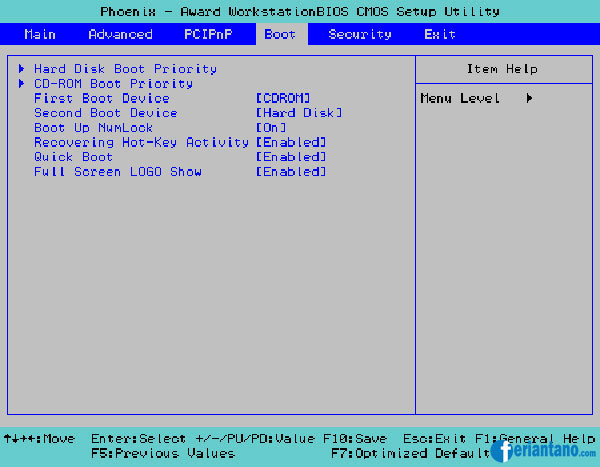
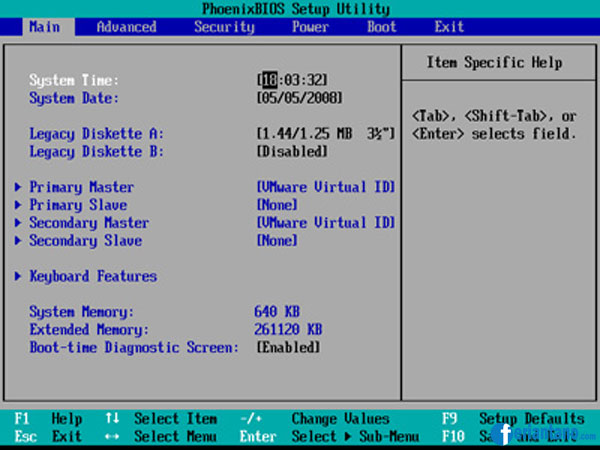
1. Pertama atur First Boot komputer anda ke DVD. Restart Komputer atau saat  awal Menyala Tekan Tombol F2 untuk masuk ke menu Setup di menu Bios, atau terkadang harus menekan Tombol Del, dengan tulisan "Del To Setup", dll sesuai menu di komputermu.

2. Dalam  menu Bios akan ada tampilan seperti di bawah ini mungkin akan berbeda di setiap komputer, tapi tinggal sesuaikan saja


Cara Install Ulang Windows 7 Lengkap Dengan Gambar - Feriantano.com

3. Di menu Boot, pilih Boot Device Priority, pada Menu First Boot pastikan memakai CD ROOM. Tekan Tombol F10 untuk menyimpan dan exit, maka komputer akan Merestart.

Cara Install Ulang Windows 7 Lengkap Dengan Gambar - Feriantano.com

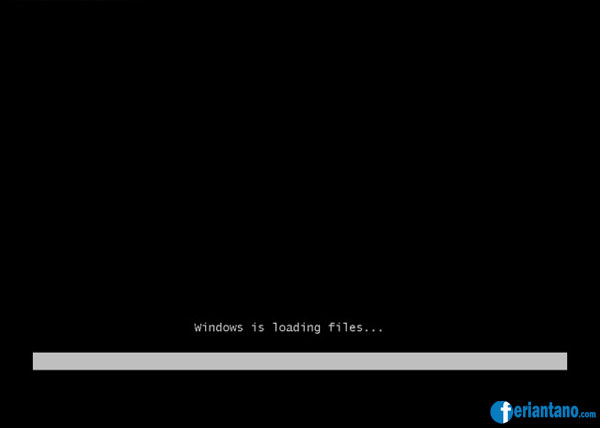
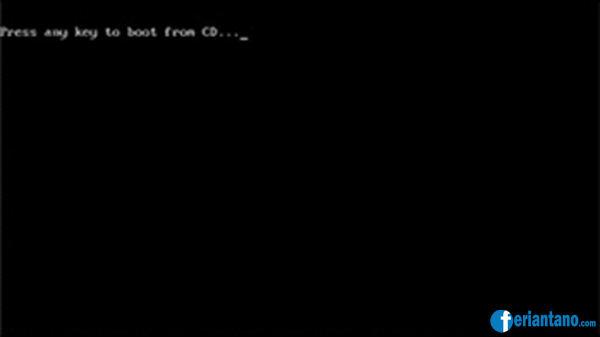
4. Ketika komputer kembali menyala akan tampil perintah "Press any key to boot from CD or DVD" segera tekan pada sembarang tombol keyboard, dan berikutnya akan tampil proses pemuatan file seperti gambar dibawah ini:

Cara Install Ulang Windows 7 Lengkap Dengan Gambar - Feriantano.com

5. Berikutnya akan tampil menu pengisian Bahasa, format waktu, dan Metode Keyboard, lakukan pengisiannya seperti gambar dibawah ini, dan pilih Next :

Cara Install Ulang Windows 7 Lengkap Dengan Gambar - Feriantano.com

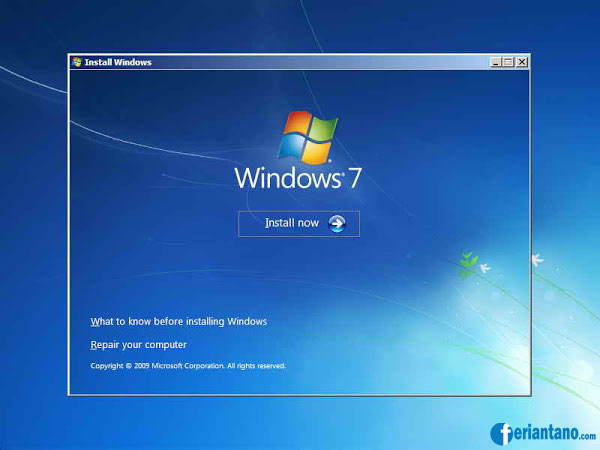
6. Setelah itu muncul tampilan seperti gambar dibawah ini, Pilih Install now

Cara Install Ulang Windows 7 Lengkap Dengan Gambar - Feriantano.com

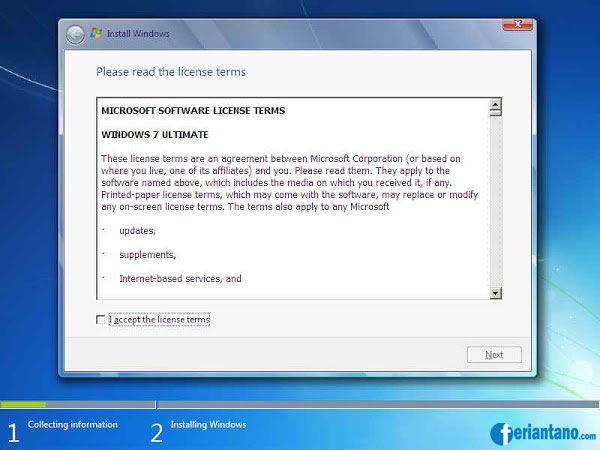
7. Maka akan tampil menu pilihan persetujuan, centang menu I accept the license terms, dan pilih Tombol Next

Cara Install Ulang Windows 7 Lengkap Dengan Gambar - Feriantano.com

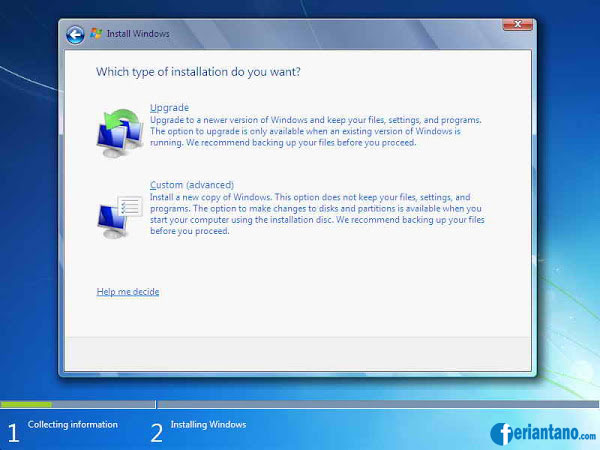
8. Sekarang pilih dan klik menu Custom Advanced

Cara Install Ulang Windows 7 Lengkap Dengan Gambar - Feriantano.com

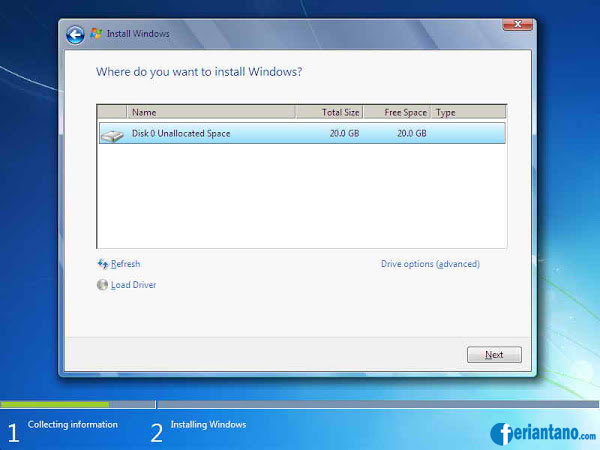
9. Berikutnya akan tampil menu Drive Options seperti ini:

Cara Install Ulang Windows 7 Lengkap Dengan Gambar - Feriantano.com

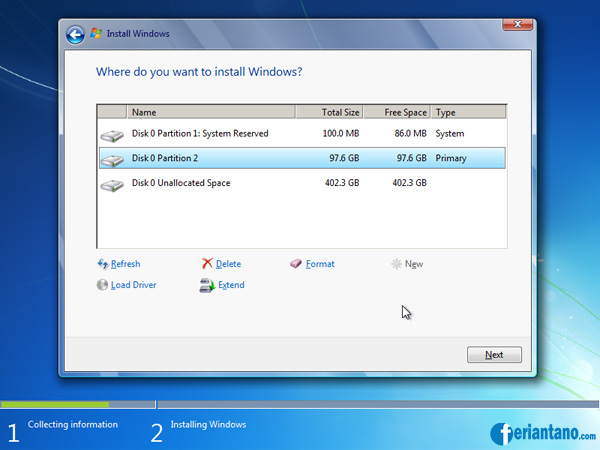
Saya akan jelaskan terlebih dahulu yang harus anda lakukan karena di setiap komputer pengaturan atau banyaknya drive pasti akan berbeda-beda, Yang perlu anda bedakan atau ketahui adalah Drive System Reserved dan Drive C untuk install windows 7 nya. Sekarang pilih menu drive options, Pilih Disk 0 Partition 1 System Reserved dan pilih Format. Pilih Disk 0 Partition yang anda yakini sebagai Drive C dan pilih Format.

10. Sekarang pilih Drive C yang telah di Format tadi dan klik tombol Next.

Cara Install Ulang Windows 7 Lengkap Dengan Gambar - Feriantano.com

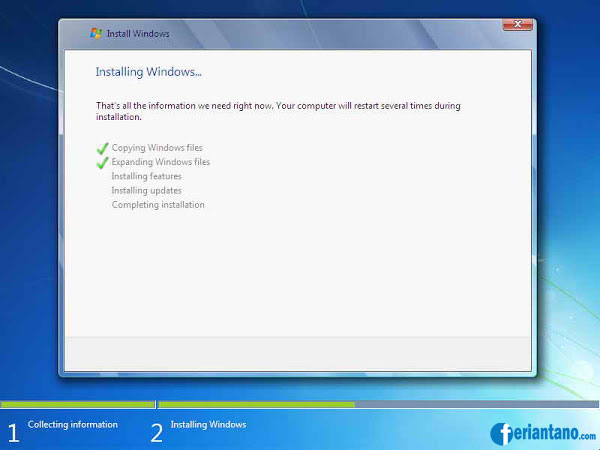
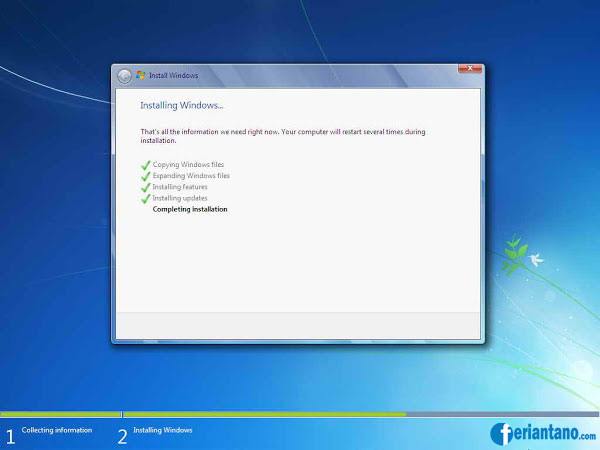
11. Proses penginstalan windows sedang berlangsung

Cara Install Ulang Windows 7 Lengkap Dengan Gambar - Feriantano.com

Cara Install Ulang Windows 7 Lengkap Dengan Gambar - Feriantano.com

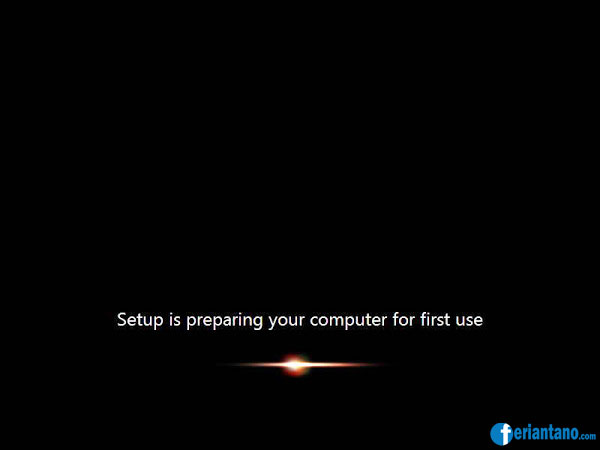
12. Setelah sistem mengkopi dan instalasi wondows 7, komputer akan merestart, saat menyala akan tampil kembali perintah "Press any key to boot from CD or DVD" dan jangan tekan tombol apapun, biarkan sampai tampil seperti gambar dibawah ini:

Cara Install Ulang Windows 7 Lengkap Dengan Gambar - Feriantano.com

Cara Install Ulang Windows 7 Lengkap Dengan Gambar - Feriantano.com

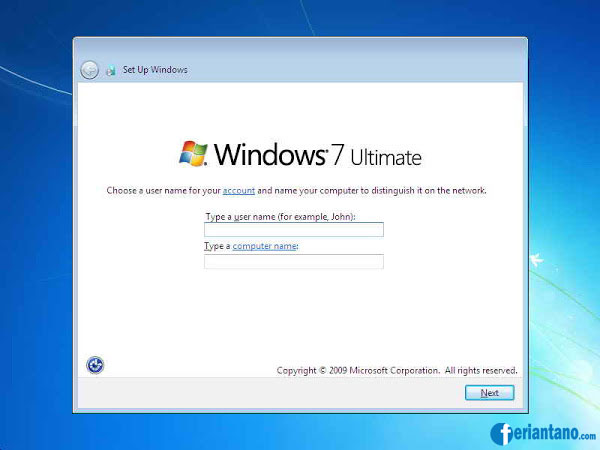
13. Sekarang kita masuk ke menu pengisian personalisasi windows 7 anda, pengisiannya cukup ikuti seperti gambar-gambar dibawah ini dan Step by step sampai windows 7nya berhasil terinstal :


Cara Install Ulang Windows 7 Lengkap Dengan Gambar - Feriantano.com

14. Saya sarankan pengisian password dikosongkan terlebih dahulu dan pilih Next


Cara Install Ulang Windows 7 Lengkap Dengan Gambar - Feriantano.com

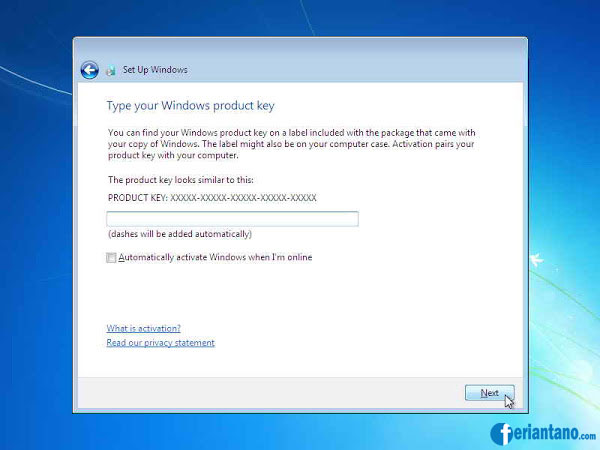
15. Masukkan product key jika anda sudah memilikinya, atau skip jika anda ingin mengisikannya nanti.

Cara Install Ulang Windows 7 Lengkap Dengan Gambar - Feriantano.com

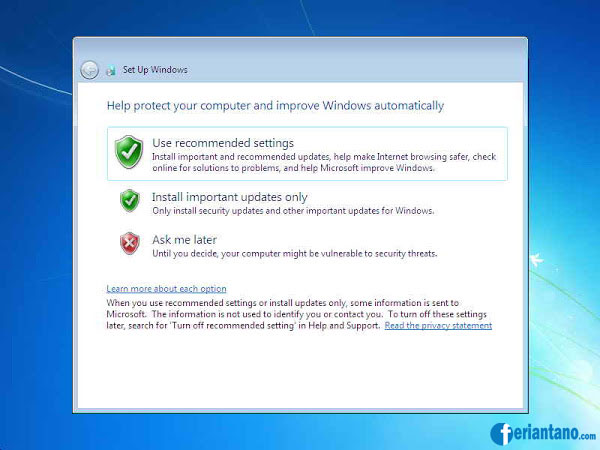
16. Pilih Ask me later

Cara Install Ulang Windows 7 Lengkap Dengan Gambar - Feriantano.com

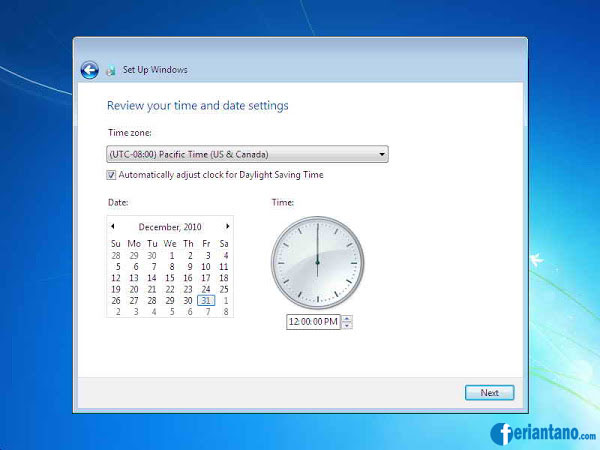
17. Atur waktu dan timezone seperti gambar dibawah ini :

Cara Install Ulang Windows 7 Lengkap Dengan Gambar - Feriantano.com

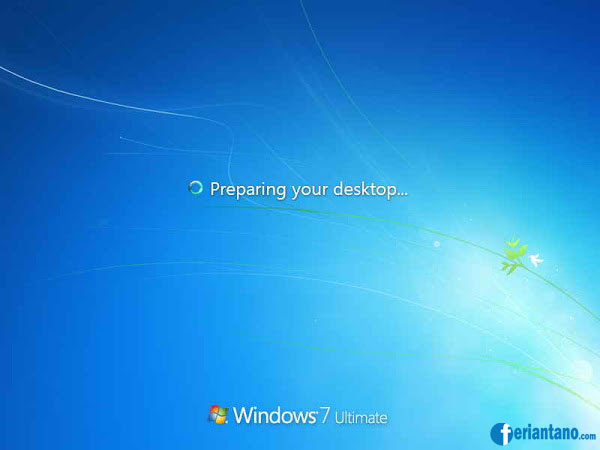
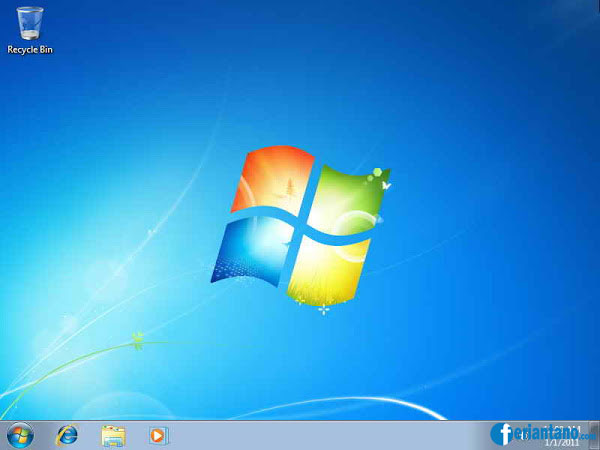
18. Tunggu beberapa saat, dan Windows 7 pun berhasil terinstall ulang di komputer anda.

Cara Install Ulang Windows 7 Lengkap Dengan Gambar - Feriantano.com

Cara Install Ulang Windows 7 Lengkap Dengan Gambar - Feriantano.com
Read More ->>

Selasa, 29 Oktober 2013

cara membuat pisang coklat

Membuat Piscok (Pisang Coklat)


… Setelah beberapa kali membeli piscok alias pisang coklat didaerah asal istri yaitu kawasan priangan timur tepatnya kabupaten tasik malaya, akhirnya saya bisa membuat sendiri makanan ringan tersebut setelah mencoba beberapa kali.
Sebelum saya tuliskan resep-nya, akan saya jelaskan terlebih apa itu piscok/pisang coklat ada alah buah pisang yg dilumuri coklat dibungkus kulit lumpia kemudian digoreng sampai matang dan siap disajikan.
Setelah gambaran umum diatas mengenai piscok, akan saya lanjutkan cara pembuatannya :
A. Bahan
- Pisang ( Uli/kepok/nangka )
- Coklat ( bubuk/jenis meses )
- Susu kental. ( optional )
- Kulit lumpia.
B. Cara membuat
1. Kupas pisang lalu belah jadi 2.
2. Cairkan coklat dengan air
panas lalu tambahkan susu
kental manis ( secukupnya )
adonan jangan terlalu kental
atau encer.
3. Ambil kulit lumpia lalu ambil
pisang yg sudah dikupas tadi
letak kan pisang diatas kulit
lumpia kemudian lumuri
pisang dengan adona coklat
yg sudah dibuat secukupnya jika sudah gulung pisang ter -
sebut dengan kulit lumpia.
4. Goreng gulungan pisang tadi
dengan minyak yg cukup
banyak sampai pisang terendam gunakan api sedang
agar piscok matang merata,
angkat piscok jika sudah ter -
lihat kecoklatan ( berarti sudah
matang ) tririskan lalu sajikan.
Sekian dari saya mengenai informasi cara pembuatan piscok alias pisang coklat.

Nb: hampir satu bulan setelah lebaran saya menjual piscok ini kewarung-warung sekitar rumah … Saat ini saya sudah mengisi tiga warung … Dan bulan depan saya sudah mendapat tambahan satu warung lagi.


Read More ->>

Senin, 28 Oktober 2013

cara membuat blog

Masuk ke Blogger ,sama halnya seperti daftar Facebook, di blogger juga harus mempunyai email Gmail terlebih dahulu, yang belum mempunyai email Gmail, harap membuat dulu. Untuk mendaftar, silakan isikan nama email Gmail beserta passwordnya, sama seperti log in ke gmail.com . Setelah itu klik Sign In


Cara Mudah Membuat Blog
Setelah itu Sobat akan dibawa ke tampila seperti ini, Sobat tinggal klik Buat Blog Baru
Cara Mudah Membuat Blog
Gbr. 2 Cara Membuat Blog
Nanti akan ada menu melayang seperti gambar dibawah ini. Isikan Judul dan  Alamat blog dengan nama blog sesuai keinginan Sobat, dan Apabila Sudah diisi alamat blognya maka nanti ada tulisan dibawahnya Alamat blog ini tersedia, kalau tidak sobat bisa mengganti nama blog yang lainnya seperti namablog999 atau terserah sobat. Nah, apabila sudah kini tinggal memilih template atau tampilan blog, pilih sesuai selera Sobat. Untuk template bisa dirubah lagi jadi pilih kalau merasa tidak ada yang bagus, pilih sembarang saja.
Cara Mudah Membuat Blog google
Gbr. 3 Cara Membuat Blog di Blogspot
Setelah selesai, Selamat blog Sobat sudah jadi, tinggal klik Mulai mengeposkan untuk membuat artikel terbaru bagi blog Sobat atau klik gambar pensilnya.
Cara Mudah Membuat Blog gratis
Gbr. 4 Cara Mudah Membuat Blog

Nanti akan tampil seperti gambar dibawah ini, tinggal ikuti sesuai petunjuknya karena sama dengan menulis di Ms.Word, setelah selesai membuat artikel tinggal klik Publikasikan
Cara  Membuat Blog
Gbr. 5 Cara  Membuat Blog
Itulah langkah-langkah mengenai cara membuat blog gratis dan mudah di blogspot. Semoga tulisan ini bisa membantu Sobat yang mau membuat blog gratis dan bisa mempunyai blog di blogspot
Read More ->>
Read more: http://ahmadbjblogs.blogspot.com/2012/07/cara-membuat-logo-i-love-indonesia-pada.html#ixzz2wm1bRVHh
Diberdayakan oleh Blogger.